Einheiten verwalten
Einheiten anlegen, Ausstattung erfassen und ein Mietverhältnis direkt aus der Einheit heraus starten.
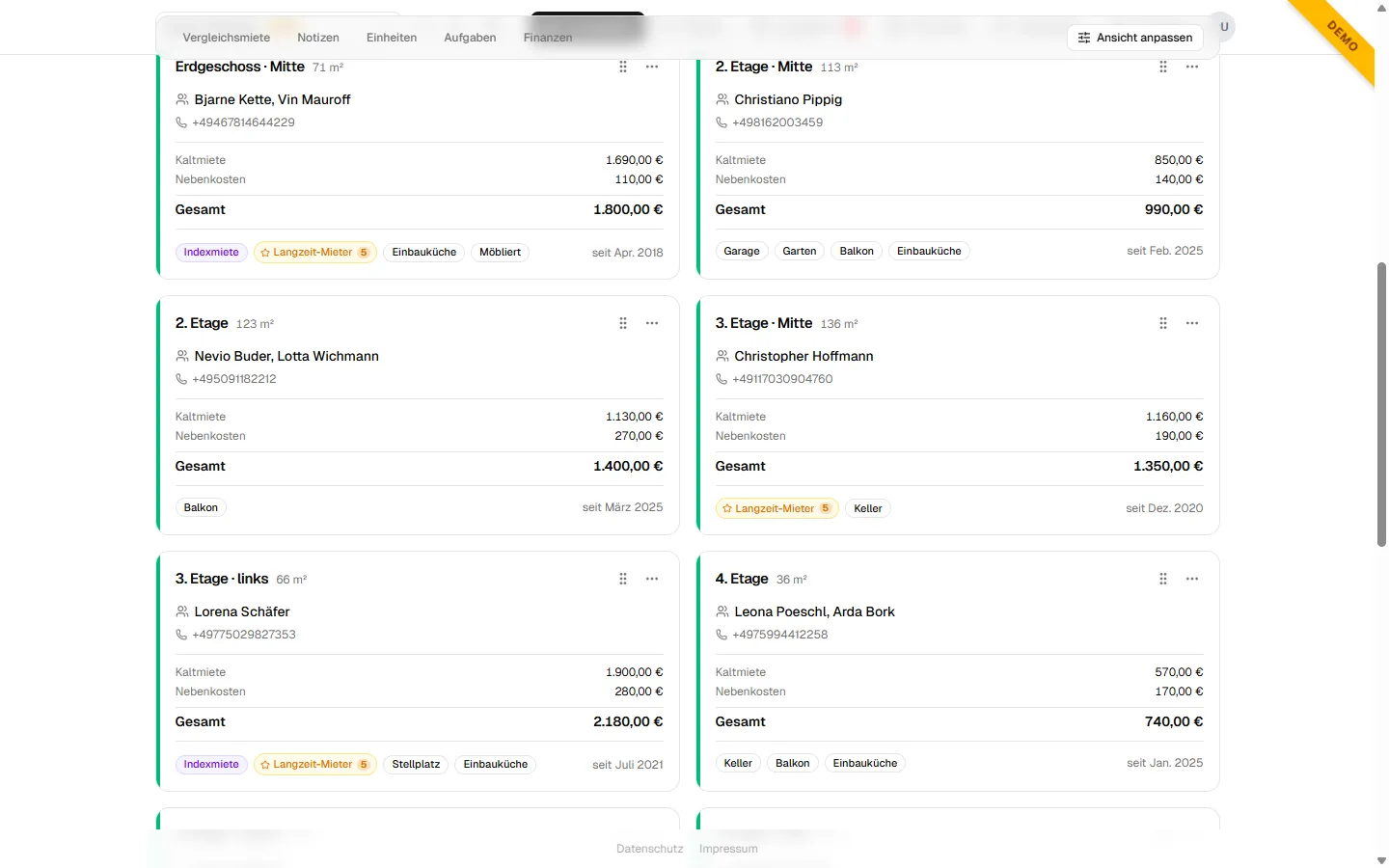
Jede Immobilie besteht aus einer oder mehreren Einheiten (Wohnungen, gewerbliche Flächen). Der Abschnitt Einheiten auf der Immobilien-Detailseite zeigt sie als Kartenraster.
Eine Einheit anlegen
Gibt es noch keine Einheit, klicke auf „Erste Einheit anlegen”; danach fügst du weitere über den Button „Einheit” hinzu. Im Dialog „Neue Einheit” trägst du ein:
- Name/Bezeichnung — z. B. „1, links” oder „Whg. A” (optional)
- Etage und Lage (optional)
- Wohnfläche in m²
- Modernisierung — Jahr der letzten Modernisierung (optional)
- Ausstattung — Merkmale als anklickbare Chips (z. B. Balkon, Keller)
- Qualität — optionale Angaben, die in die Berechnung der Vergleichsmiete einfließen
- Fotos (optional)
Zimmervermietung (WG)
Normalerweise vermietest du eine Einheit als Ganzes — ein Mietvertrag, eine Wohnung. Dann lässt du den Schalter „Zimmerweise vermieten” einfach aus.
Vermietest du dagegen einzelne Zimmer, mit einem eigenen Vertrag pro Bewohner, schaltest du ihn ein und trägst die Zahl der vermietbaren Zimmer ein. Das ändert, wie verwaltet.ai die Einheit zählt:
- Ausgeschaltet gilt die Einheit als vermietet, sobald ein Vertrag läuft.
- Eingeschaltet mit z. B. 4 Zimmern gilt sie erst als vollständig vermietet, wenn alle vier Zimmer belegt sind. Bei einem Vertrag zeigt die Einheit „1/4 Zimmer” und den Status Teilweise vermietet.
Damit stimmen auch die Vermietungsquote deiner Immobilie und der Filter Teilweise vermietet in der Immobilien-Liste. Solange der Schalter aus bleibt, ändert sich an deinen bisherigen Zahlen nichts.
Auf einer teilweise vermieteten Einheit findest du den Button „Zimmer vermieten”, um einen weiteren Vertrag anzulegen, ohne einen bestehenden zu beenden.
Nebenkosten bei Zimmervermietung
Laufen mehrere Verträge gleichzeitig in einer Einheit, teilt verwaltet.ai deren Anteil an den Betriebskosten anteilig auf alle Verträge auf, die im jeweiligen Zeitraum laufen — gewichtet nach der hinterlegten Personenzahl. Ist keine Personenzahl erfasst, teilen sich die Verträge den Anteil zu gleichen Teilen. In der Abrechnung siehst du das pro Position als Zusatz wie „25 % der Einheit”.
Tage, an denen kein Zimmer belegt ist, bleiben als Leerstandsanteil bei dir.
Zimmerverträge werden fast immer als Pauschalmiete abgeschlossen — was das für deine Kosten bedeutet, steht unter Nicht umlagefähige Nebenkosten.
Status einer Einheit
Jede Einheit zeigt ihren aktuellen Vermietungsstatus als Badge, z. B. „Leerstand” für eine noch nicht vermietete Einheit.
Über die Pfeile blätterst du durch die Mietverhältnisse der Einheit — vergangene, aktuell laufende und bereits geplante. Laufen mehrere Verträge gleichzeitig (z. B. eine WG mit Einzelverträgen), bekommt jeder davon seinen eigenen Eintrag.
Ein Mietverhältnis starten
Auf einer unvermieteten Einheit klickst du auf „Mietverhältnis anlegen”, um direkt den Assistenten zur Anlage eines Mietverhältnisses für genau diese Einheit zu öffnen.
Bei einer vermieteten Einheit hast du zwei Möglichkeiten:
- „Mieterwechsel” — beendet den gerade angezeigten Vertrag und legt den Nachfolger an. Achte darauf, dass wirklich der Vertrag angezeigt wird, den du beenden willst.
- „Mietverhältnis anlegen” im Menü „⋯” — legt einen zusätzlichen Vertrag an, ohne einen bestehenden zu beenden. Das ist der Weg für eine weitere WG-Person.