Portfolios anlegen und verwalten
Neues Portfolio anlegen, zwischen Portfolios wechseln und Mitglieder einladen.
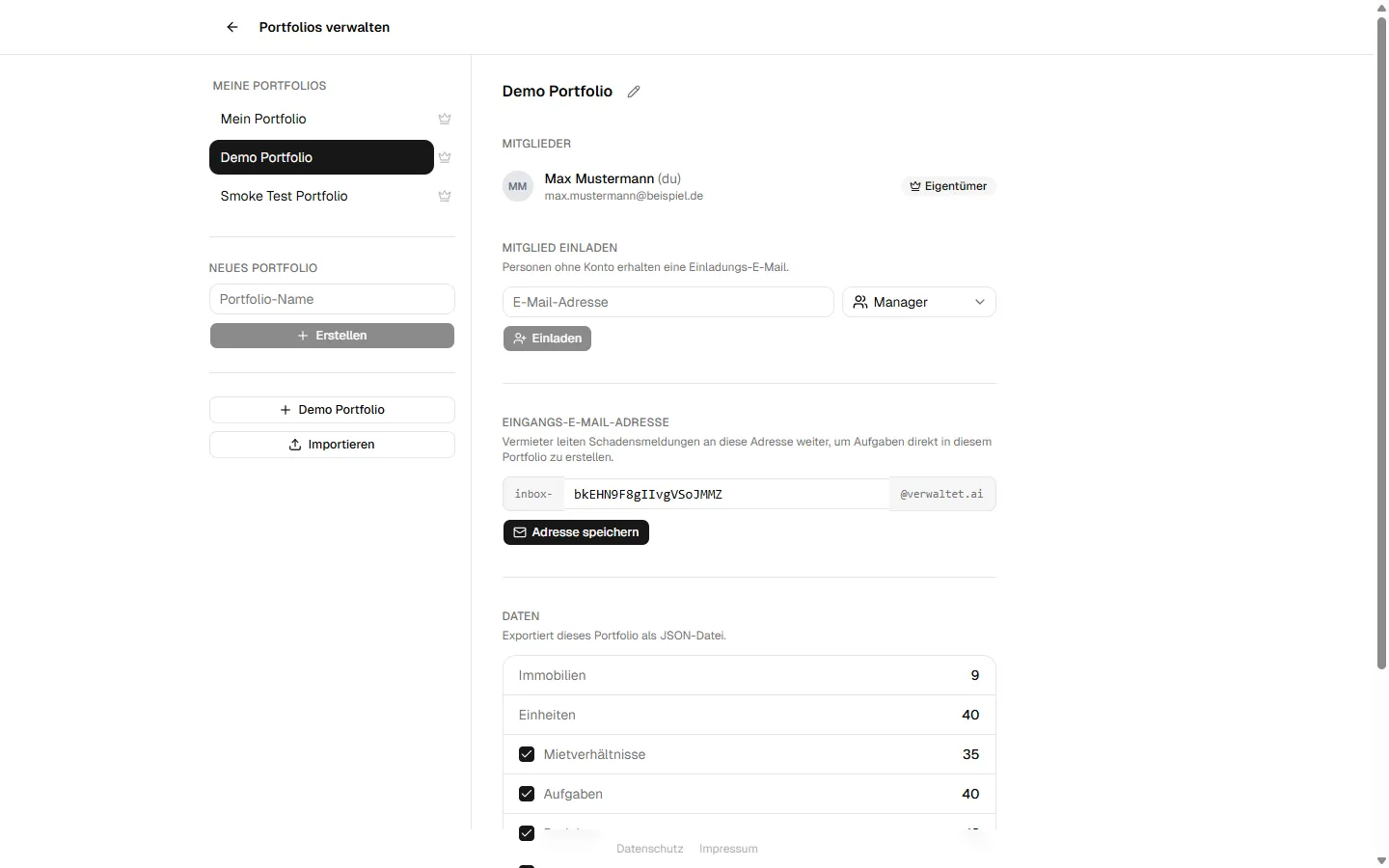
Ein Portfolio ist deine Sammlung an Immobilien, Mietverhältnissen und Aufgaben. Du kannst mehrere Portfolios haben — etwa eines pro Gesellschaft oder Mandant — und jederzeit zwischen ihnen wechseln.
Portfolio wechseln
Der Portfolio-Umschalter in der oberen Navigationsleiste zeigt das aktive Portfolio. Klicke darauf, um zu einem anderen zu wechseln. Ein Demo-Portfolio ist immer mit einem gelben „Demo”-Badge gekennzeichnet.
Neues Portfolio anlegen
Unter Einstellungen → Portfolios gibst du im Feld „Portfolio-Name” einen Namen ein und klickst auf „Erstellen”. Das neue Portfolio erscheint sofort in der Liste und im Umschalter.
Mitglieder einladen
Nur der Eigentümer eines Portfolios kann Mitglieder verwalten. Unter „Mitglied einladen” trägst du die E-Mail-Adresse ein, wählst eine Rolle (Manager, Verwalter oder Handwerker) und klickst auf „Einladen”. Personen ohne bestehendes Konto erhalten eine Einladungs-E-Mail; die Rolle lässt sich später jederzeit ändern.
Aufgaben per E-Mail erfassen
Jedes Portfolio erhält unter „Eingangs-E-Mail-Adresse” eine eigene inbox-…@verwaltet.ai-Adresse.
Leitest du eine Schadensmeldung eines Mieters an diese Adresse weiter, wird daraus
automatisch eine neue Aufgabe in genau diesem
Portfolio erstellt — ohne die App manuell zu öffnen.
Portfolio exportieren und importieren
Im Bereich „Daten” exportierst du das aktive Portfolio als .json-Datei — wähle dabei
gezielt aus, ob Mietverhältnisse, Aufgaben, Darlehen, Zahlungen sowie Belege & Abrechnungen mit enthalten sein
sollen (Immobilien und Einheiten sind immer dabei). Über „Importieren” lässt sich eine
solche Datei wieder als neues Portfolio einspielen — praktisch für Backups oder den
Umzug von Testdaten.
Portfolio umbenennen oder löschen
Ein Klick auf das Stift-Symbol neben dem Portfolio-Namen in der Navigationsleiste ermöglicht die Umbenennung. Das Löschen eines Portfolios steht nur dem Eigentümer zur Verfügung und erfordert eine Bestätigung durch Eingabe des Portfolio-Namens — dieser Schritt kann nicht rückgängig gemacht werden.