App installieren (iPhone, Android, Desktop)
verwaltet.ai als App auf Homescreen, Startbildschirm oder Dock installieren — ohne App Store, in unter einer Minute.
verwaltet.ai ist eine Progressive Web App (PWA). Du installierst sie direkt aus dem Browser — es gibt keinen Eintrag im App Store oder bei Google Play. Nach der Installation startet die App in einem eigenen Fenster ohne Adressleiste, liegt mit eigenem Symbol auf dem Homescreen und lässt sich wie jede andere App über den App-Umschalter wechseln.
iPhone und iPad
Auf iOS funktioniert die Installation nur über Safari — in Chrome oder Firefox fehlt der Menüpunkt.
- Öffne app.verwaltet.ai in Safari.
- Tippe unten in der Leiste auf das Teilen-Symbol (Quadrat mit Pfeil nach oben).
- Scrolle in der Liste nach unten zu „Zum Home-Bildschirm”.
- Bestätige oben rechts mit „Hinzufügen”.
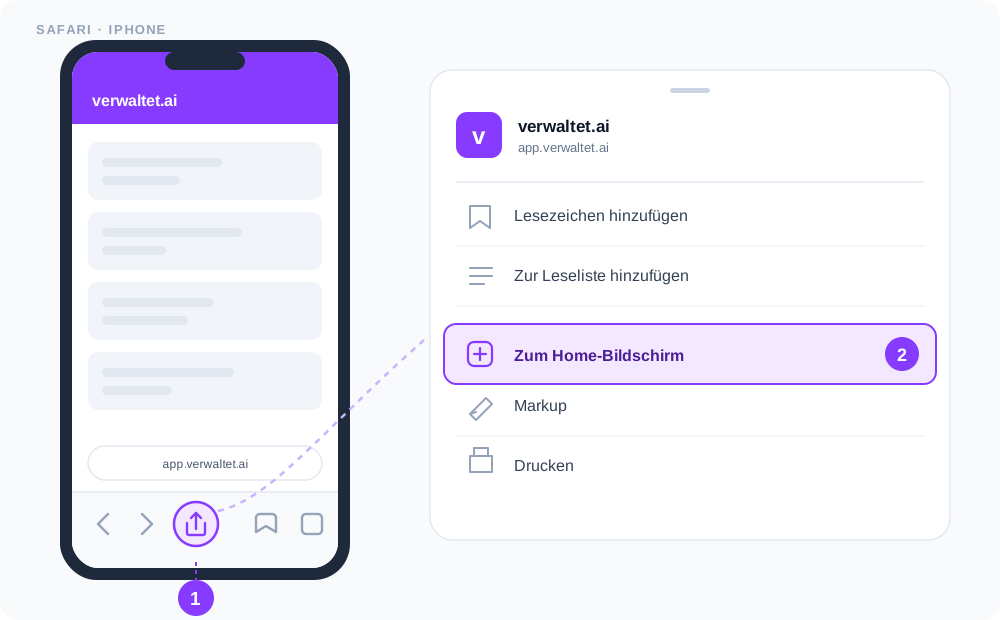
Das verwaltet.ai-Symbol liegt jetzt auf deinem Home-Bildschirm. Beim ersten Start meldest du dich wie gewohnt mit deinem Google-Konto an — die Anmeldung läuft in der installierten App über eine Weiterleitung statt über ein Popup, das ist auf iOS normal.
Android
- Öffne app.verwaltet.ai in Chrome.
- Tippe oben rechts auf das Drei-Punkte-Menü.
- Wähle „App installieren” (je nach Chrome-Version auch „Zum Startbildschirm hinzufügen”).
- Bestätige mit „Installieren”.
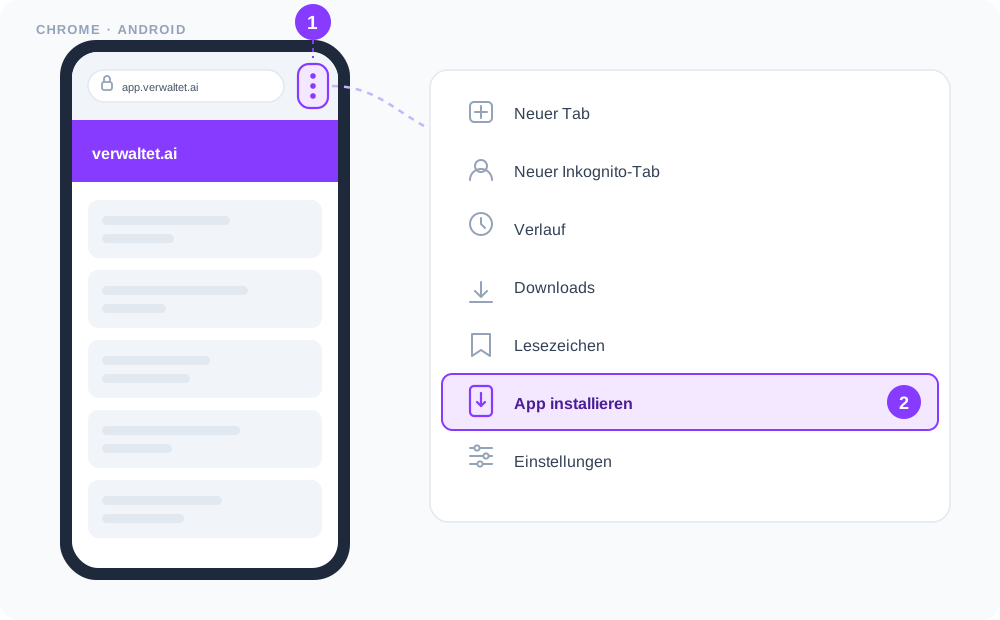
Chrome blendet oft schon nach kurzer Nutzung von selbst einen Installations-Hinweis am unteren Bildschirmrand ein — ein Tipp darauf genügt ebenfalls. In Samsung Internet findest du den Punkt unter Menü → Seite hinzufügen zu → Startbildschirm.
Desktop
Chrome und Edge (Windows, macOS, Linux): Rechts in der Adressleiste erscheint ein kleines Installations-Symbol (Bildschirm mit Pfeil nach unten). Klick darauf und bestätige mit „Installieren”. Alternativ über das Menü: in Chrome unter Weitere Tools → Verknüpfung erstellen bzw. verwaltet.ai installieren, in Edge unter Apps → Diese Website als App installieren.
Safari (macOS Sonoma und neuer): Öffne app.verwaltet.ai und wähle in der Menüleiste Ablage → Zum Dock hinzufügen.
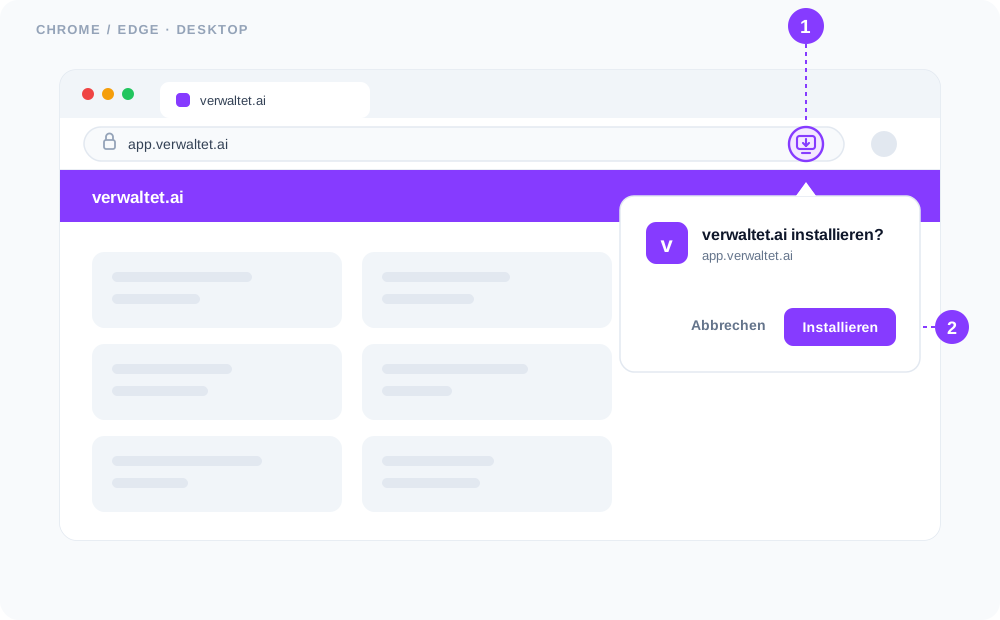
Firefox unterstützt die Installation von Web-Apps nicht — nutze dort einfach das Lesezeichen, die App funktioniert im Browser-Tab genauso.
Was die Installation bringt
- Eigenes Fenster ohne Adressleiste und Browser-Tabs — mehr Platz für Listen und Tabellen, besonders auf dem Handy.
- Ein Tipp zum Start statt Browser öffnen und URL eintippen.
- Schnellerer Start, weil die App lokal auf dem Gerät zwischengespeichert wird.
- Automatische Updates: Neue Versionen lädt die App im Hintergrund und aktiviert sie beim nächsten Start. Du musst nie etwas manuell aktualisieren.
Deine Daten liegen weiterhin in der Cloud, nicht auf dem Gerät. Für Immobilien, Mieter, Zahlungen und KI-Funktionen brauchst du also eine Internetverbindung — offline startet zwar die Oberfläche, es werden aber keine Daten geladen.
Deinstallieren
- iPhone/iPad: Symbol auf dem Home-Bildschirm gedrückt halten → App entfernen.
- Android: Symbol gedrückt halten → Deinstallieren.
- Desktop: App öffnen, Drei-Punkte-Menü im App-Fenster → Deinstallieren.
Es werden dabei nur die lokalen Dateien entfernt — dein Portfolio und alle Daten bleiben unverändert erhalten und sind jederzeit wieder über den Browser erreichbar.