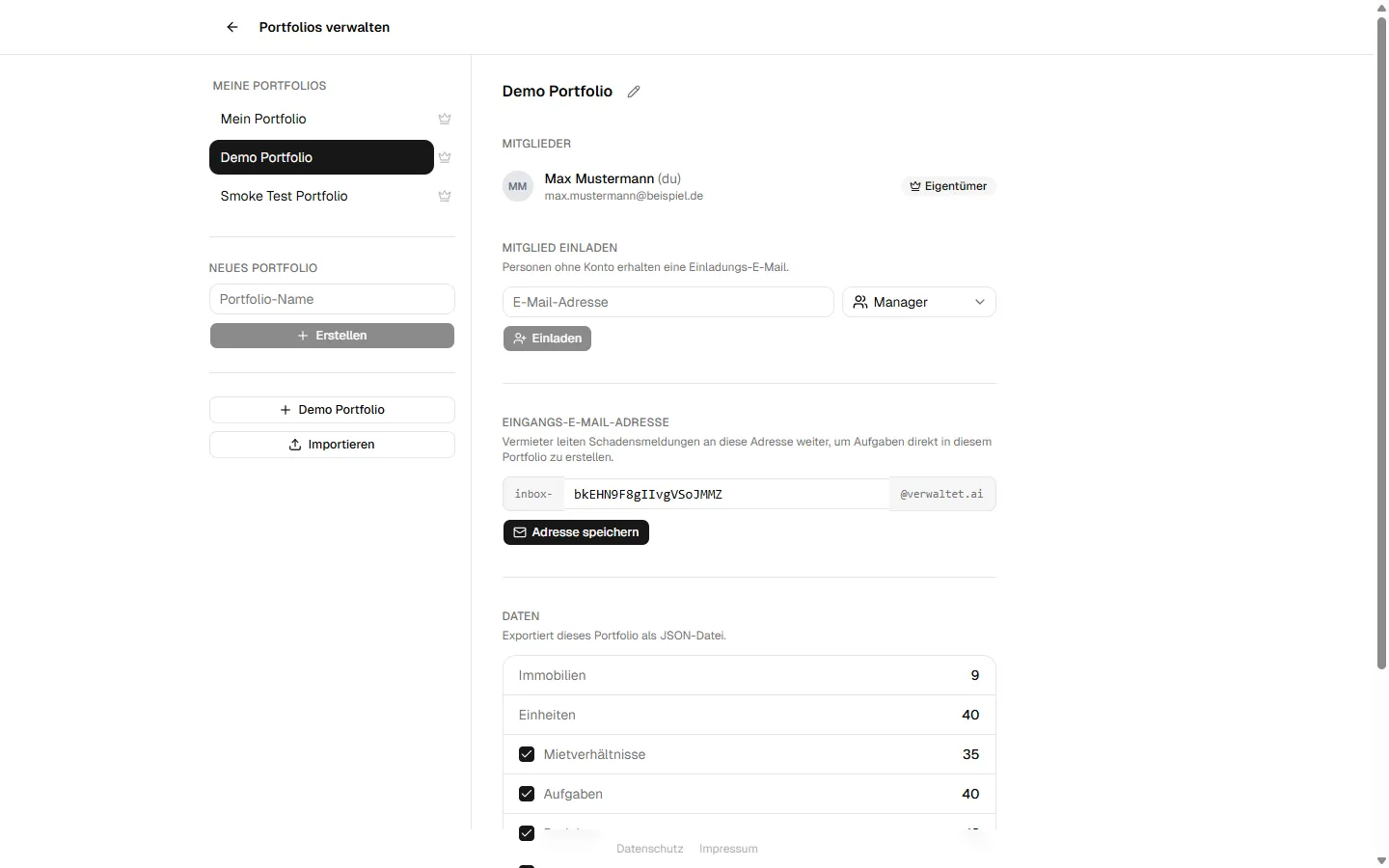
Einstellungen — Portfolios
Portfolios anlegen, umbenennen, löschen und Mitglieder mit Rollen einladen.
Unter Einstellungen → Portfolios verwaltest du deine Portfolios und deren Mitglieder. Links siehst du alle Portfolios, zu denen du gehörst; rechts die Details des ausgewählten Portfolios. Den Einstieg ins Konzept „Portfolio” gibt Portfolios anlegen und verwalten.
Portfolio anlegen oder importieren
Im Feld „Portfolio-Name” legst du mit „Erstellen” ein neues, leeres Portfolio an —
inklusive der 10 Standard-Vorlagen. Über
„Importieren” spielst du stattdessen vorhandene Daten ein: eine
verwaltet.ai-Exportdatei (.json) oder ein
ImmoCloud-Export-ZIP. Zum gefahrlosen
Ausprobieren gibt es außerdem das Demo-Portfolio
per Klick.
Mitglieder und Rollen
Nur der Eigentümer eines Portfolios verwaltet Mitglieder. Unter „Mitglied einladen” trägst du eine E-Mail-Adresse ein und wählst die Rolle — Manager, Verwalter oder Handwerker (was jede Rolle darf, zeigt die Rollen- und Rechteübersicht).
Personen ohne verwaltet.ai-Konto erhalten eine Einladungs-E-Mail; die Einladung ist 30 Tage gültig und wird beim ersten Anmelden automatisch aktiviert. Rollen lassen sich jederzeit ändern, Mitglieder jederzeit entfernen.
Eingangs-E-Mail-Adresse
Jedes Portfolio bekommt auf Wunsch eine eigene Adresse inbox-…@verwaltet.ai. Alles,
was dort ankommt — etwa eine weitergeleitete Schadensmeldung — wird automatisch zu einer
Aufgabe in genau diesem Portfolio: Die KI liest
Titel, Beschreibung, Kategorie und Priorität aus der E-Mail und ordnet, wenn möglich,
Immobilie und Einheit zu.
Daten exportieren
Im Bereich „Daten” exportierst du das Portfolio als .json-Datei. Immobilien und
Einheiten sind immer enthalten; Mietverhältnisse, Aufgaben, Darlehen, Zahlungen sowie
Belege & Abrechnungen wählst du einzeln ab oder an — für Backups oder den Umzug zwischen
Portfolios.
Umbenennen und Löschen
Umbenennen geht am schnellsten über das Stift-Symbol neben dem Portfolio-Namen in der oberen Navigationsleiste. Das Löschen eines Portfolios steht nur dem Eigentümer zur Verfügung und verlangt die Eingabe des Portfolio-Namens zur Bestätigung — dieser Schritt entfernt alle Daten des Portfolios und kann nicht rückgängig gemacht werden.